
你是不是在Skype视频聊天时,发现对方的脸越来越小,看得眼睛都花了?别急,今天就来教你几招,让你的Skype视频聊天窗口瞬间放大,让你和好友们的距离更近,互动更畅快!
一、Skype视频聊天窗口放大的秘密武器

想要放大Skype视频聊天窗口,其实有几种简单又有效的方法。下面,我们就来一一揭晓。
二、方法一:调整视频窗口大小

1. 打开Skype,点击你想要进行视频聊天的联系人。
2. 在聊天窗口中,你会看到一个视频通话的按钮,点击它开始视频聊天。
3. 视频聊天开始后,将鼠标移至视频窗口的边缘,你会看到鼠标变成双向箭头。
4. 按住鼠标左键,拖动视频窗口到合适的位置和大小。
这种方法简单易行,但放大效果有限,适合偶尔需要放大窗口的情况。
三、方法二:使用Skype内置的“全屏”功能
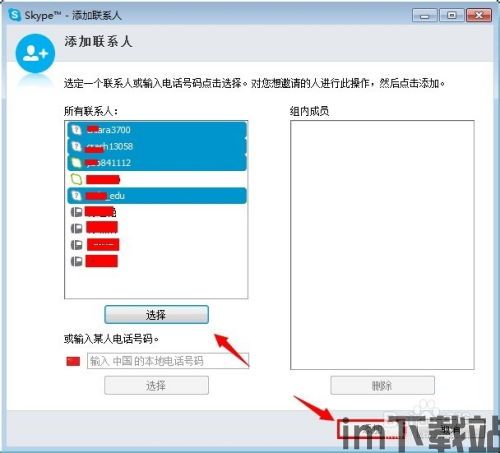
1. 同样是打开Skype,点击联系人开始视频聊天。
2. 视频聊天开始后,点击窗口右上角的“全屏”按钮。
3. 视频窗口会瞬间放大,占据整个屏幕。
这种方法可以让视频窗口瞬间变大,但可能会遮挡其他应用程序,使用时需注意。
四、方法三:借助第三方工具
如果你想要更强大的放大功能,可以考虑使用第三方工具。以下是一些受欢迎的选择:
1. Camfrog窗口放大器:这款软件专为视频聊天设计,可以实时放大Skype视频聊天窗口,画质清晰,兼容性强。
2. ZoomIt:这款软件可以放大屏幕上的任何区域,包括Skype视频聊天窗口,操作简单,适合需要频繁放大窗口的用户。
使用第三方工具时,请确保下载来自正规渠道的软件,以免造成不必要的麻烦。
五、方法四:调整系统显示设置
1. 打开控制面板,点击“显示”。
2. 在“显示设置”中,找到“更改文本、应用程序和项目的大小”。
3. 将滑块向右移动,增加字体和窗口的大小。
这种方法可以全局调整系统显示大小,包括Skype视频聊天窗口。但请注意,调整过大可能会影响其他应用程序的显示效果。
六、:放大Skype视频聊天窗口,让沟通更畅快
通过以上几种方法,你可以在Skype视频聊天中轻松放大窗口,让沟通更加畅快。选择适合自己的方法,和好友们一起享受高质量的在线交流吧!